
Como o funil de vendas funciona
O Funil mostra os negócios em aberto da empresa, um card por negócio, organizados em colunas pela etapa em que a venda está. Ele serve para responder uma pergunta: com quem eu preciso falar hoje?
Onde fica: menu → Funil
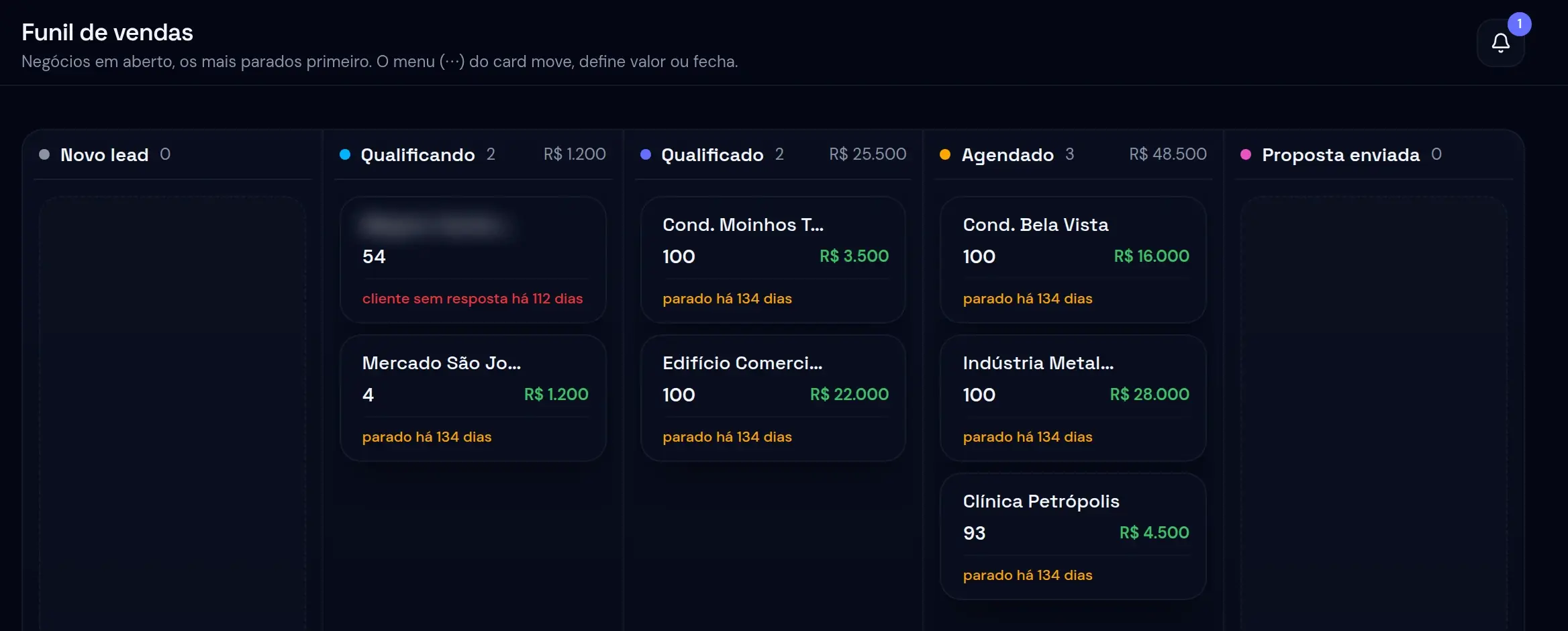
- Como ler o funil — Negócios em aberto, os mais parados primeiro.
- Quantos negócios — Quantos cards há na coluna.
- Valor da coluna — A soma dos valores dos negócios da coluna.
- Número do card — Quanto a IA já sabe sobre o cliente, de 0 a 100. Não é uma nota do cliente.
- Cliente sem resposta — Em vermelho: o cliente escreveu por último e a empresa ainda não respondeu.
- Valor do negócio — Em verde, quando o negócio tem valor.
- Parado — Em âmbar: o negócio está sem movimento há tempo demais para a etapa.
As colunas
Seção intitulada “As colunas”| Coluna | O negócio está aqui quando… |
|---|---|
| Novo lead | O negócio acabou de abrir e ninguém respondeu o cliente ainda. |
| Qualificando | Alguém já respondeu: a IA ou a equipe está fazendo as perguntas para entender o que o cliente precisa. |
| Qualificado | O cliente foi marcado como Qualificado: atende aos critérios da empresa. |
| Agendado | Já foi marcada uma reunião com o cliente. |
| Proposta enviada | Alguém da equipe definiu o valor do negócio. Em contas com a leitura de propostas ligada, uma proposta enviada ao cliente também leva o card para cá. |
Ganho e perdido não são colunas. Quando você fecha um negócio, ele sai do funil. Veja Ganho ou perdido.
O que move um card
Seção intitulada “O que move um card”Na maior parte do tempo, você não precisa arrastar nada. O WaHub coloca o card na coluna certa sozinho, olhando o que aconteceu com o cliente. Ele verifica as regras de baixo para cima e usa a primeira que valer:
- Se alguém da equipe moveu o card à mão, vale a coluna escolhida.
- Se o negócio tem valor definido por uma pessoa, vai para Proposta enviada.
- Se já foi marcada uma reunião com o cliente, vai para Agendado.
- Se o cliente foi marcado como Qualificado, vai para Qualificado.
- Se alguém já respondeu o cliente, vai para Qualificando.
- Senão, fica em Novo lead.
Por isso, marcar uma reunião ou definir o valor já basta para o card andar.
Mover um card à mão
Seção intitulada “Mover um card à mão”Use quando você sabe algo que o WaHub não sabe, por exemplo uma reunião combinada por telefone.
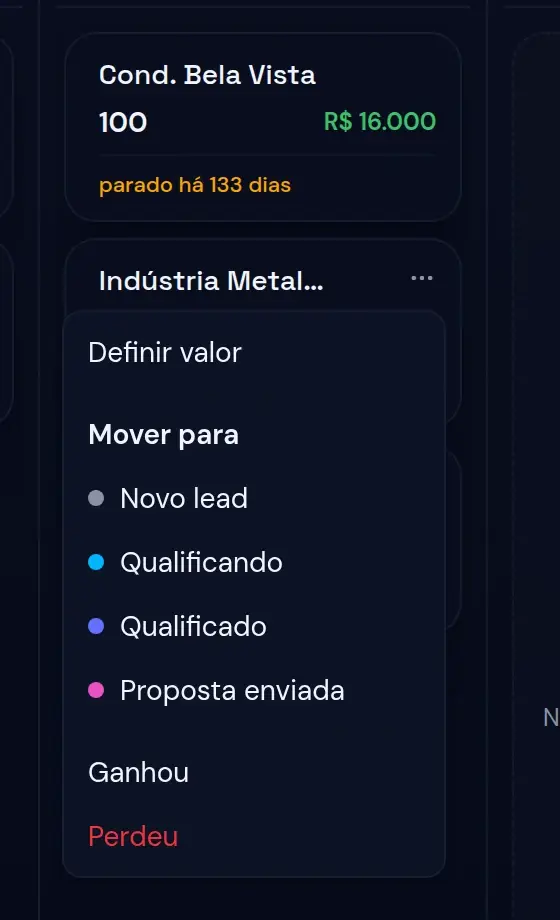
- Menu do card (⋯) — Aparece no canto do card.
- Definir valor — Informa ou corrige o valor do negócio.
- Mover para — Leva o card para outra coluna.
- Ganhou — Fecha o negócio como venda.
- Perdeu — Fecha o negócio como perdido, com o motivo.
- Passe o mouse sobre o card e clique em ⋯, no canto superior direito. (No celular, o ⋯ aparece sempre.)
- Em Mover para, clique na coluna nova.
Também dá para arrastar: segure a alça de arrasto (os pontinhos ao lado do ⋯) e solte o card na outra coluna. Ao arrastar, aparecem as áreas Ganhou e Perdeu; soltar nelas abre a confirmação, não fecha o negócio na hora.
A ordem dos cards
Seção intitulada “A ordem dos cards”Em cada coluna, os cards sem contato há 7 dias ou mais aparecem primeiro, para você ver logo quem está esfriando. Dentro de cada grupo, vêm antes os de maior número e, no empate, os que estão há mais tempo sem contato.
O que tem em cada card
Seção intitulada “O que tem em cada card”- Nome do cliente. Clique no card para abrir a ficha completa (Ver 360).
- Número de 0 a 100: quanto a IA já sabe sobre o cliente. Veja O número do card.
- Uma etiqueta, às vezes: o motivo do contato quando não é uma venda comum (por exemplo Fora da área ou Suporte), ou Não qualificado / Desqualificado.
- Valor em verde, quando o negócio tem valor.
- IA, uma pequena marca ao lado do valor: o valor foi sugerido pela IA e ainda não foi confirmado por uma pessoa.
- Rodapé: quando o negócio entrou (entrou …), há quanto tempo não há contato (últ. …, em âmbar depois de 7 dias), ou os alertas parado há N dias e cliente sem resposta há N dias. Veja Parado e cliente sem resposta.
Sugerido pela IA
Seção intitulada “Sugerido pela IA”Às vezes a IA lê a conversa e estima um valor para o negócio, por exemplo a partir de uma proposta enviada. Esse valor aparece com a marca IA (Sugerido pela IA) até uma pessoa confirmar ou trocar. Para confirmar, abra o card e, em Negócios, clique em Confirmar valor ou Editar valor. O valor que uma pessoa define sempre vale mais que o da IA.
No celular
Seção intitulada “No celular”No celular, as colunas ficam lado a lado e você desliza para os lados para ver as outras.
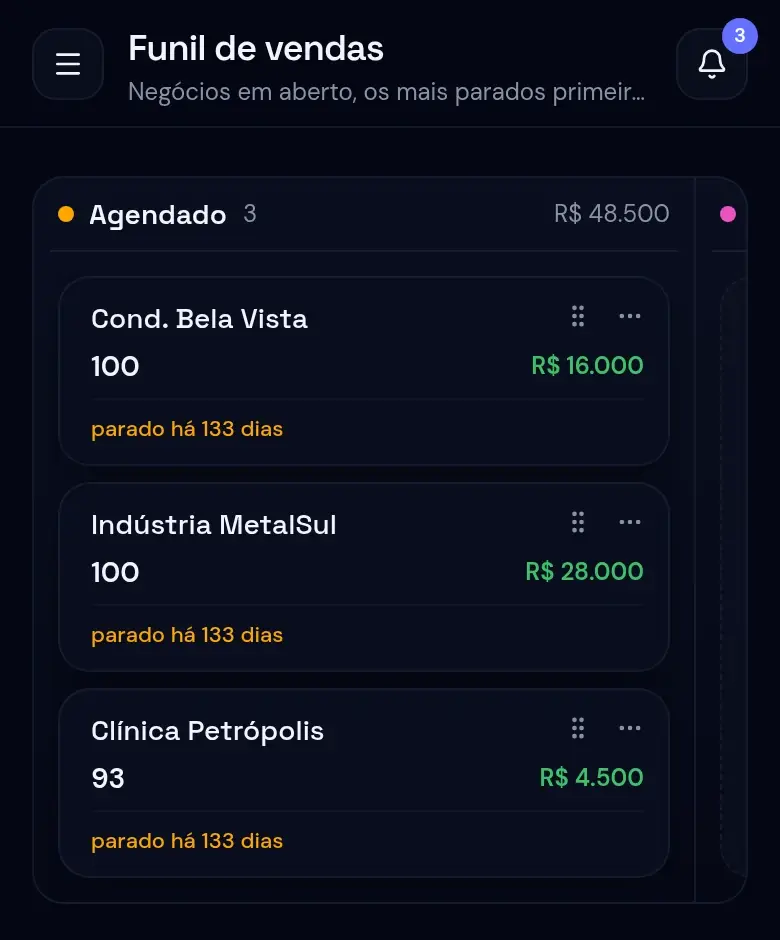
- Coluna — Nome, quantidade e valor da coluna.
- Alça de arrasto — Segure para arrastar o card.
- Menu do card (⋯) — Definir valor, mover, Ganhou ou Perdeu.
- Próxima coluna — Deslize para o lado para ver.
No celular, o mais prático é usar o menu ⋯ em vez de arrastar.