
Contatos e clientes
O WaHub tem duas listas de pessoas:
- Contatos: todo mundo com quem a empresa já conversou pelo WhatsApp, seja cliente, fornecedor, parceiro ou alguém que só fez uma pergunta.
- Clientes: só as pessoas confirmadas como clientes da empresa.
Contatos
Seção intitulada “Contatos”Onde fica: menu → Contatos
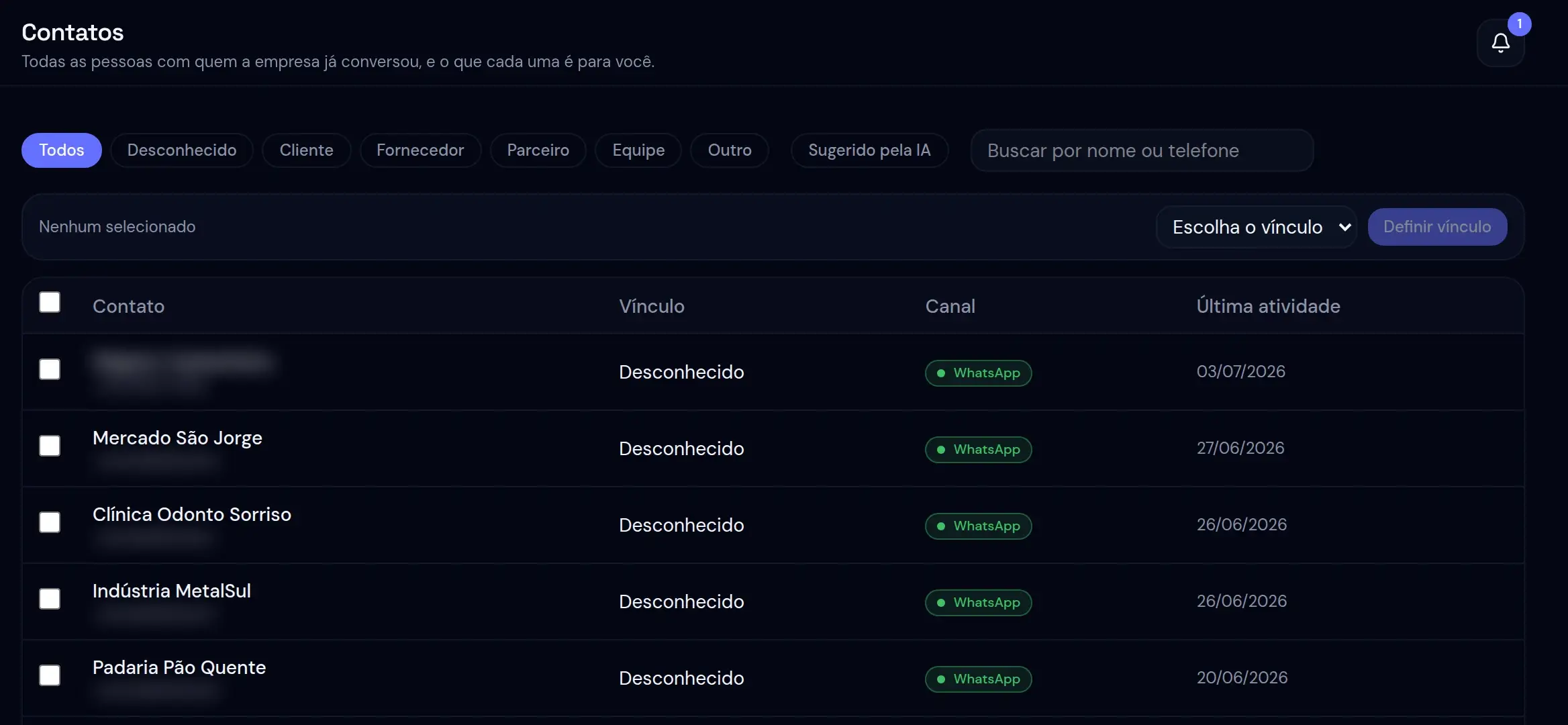
- Filtrar por vínculo — Todos, Desconhecido, Cliente, Fornecedor, Parceiro, Equipe ou Outro.
- Sugerido pela IA — Só os contatos cujo vínculo a IA preencheu e ninguém confirmou.
- Buscar por nome ou telefone — Procura um contato.
- Selecionar — Marque um ou mais contatos para mudar o vínculo de uma vez.
- Definir vínculo — Aplica o vínculo escolhido a todos os contatos marcados.
- Vínculo — O que a pessoa é para a empresa.
O que é o vínculo
Seção intitulada “O que é o vínculo”O vínculo diz o que a pessoa é para a empresa: Cliente, Fornecedor, Parceiro, Equipe ou Outro. Enquanto ninguém sabe, fica Desconhecido. O vínculo é da pessoa e não muda a cada conversa.
A IA pode preencher o vínculo sozinha, lendo as conversas. Esses casos aparecem no filtro Sugerido pela IA até alguém confirmar.
Mudar o vínculo de vários contatos
Seção intitulada “Mudar o vínculo de vários contatos”- Em Contatos, marque a caixa ao lado de cada contato. A caixa do cabeçalho marca todos da página.
- Em Escolha o vínculo, selecione o vínculo certo.
- Clique em Definir vínculo.
- Confira a pergunta (por exemplo, Definir 3 contatos como Fornecedor?) e clique em Confirmar.
Como saber se deu certo: aparece quantos contatos foram atualizados, por exemplo 3 contatos atualizados. Se algum não pôde ser mudado, aparece também N não aplicados. A sua escolha vale como decisão de uma pessoa: a IA não muda mais esse vínculo sozinha.
Para mudar o vínculo de uma pessoa só, você também pode usar a ficha (Ver 360). Clique no nome do contato para abrir.
Clientes
Seção intitulada “Clientes”Onde fica: menu → Clientes
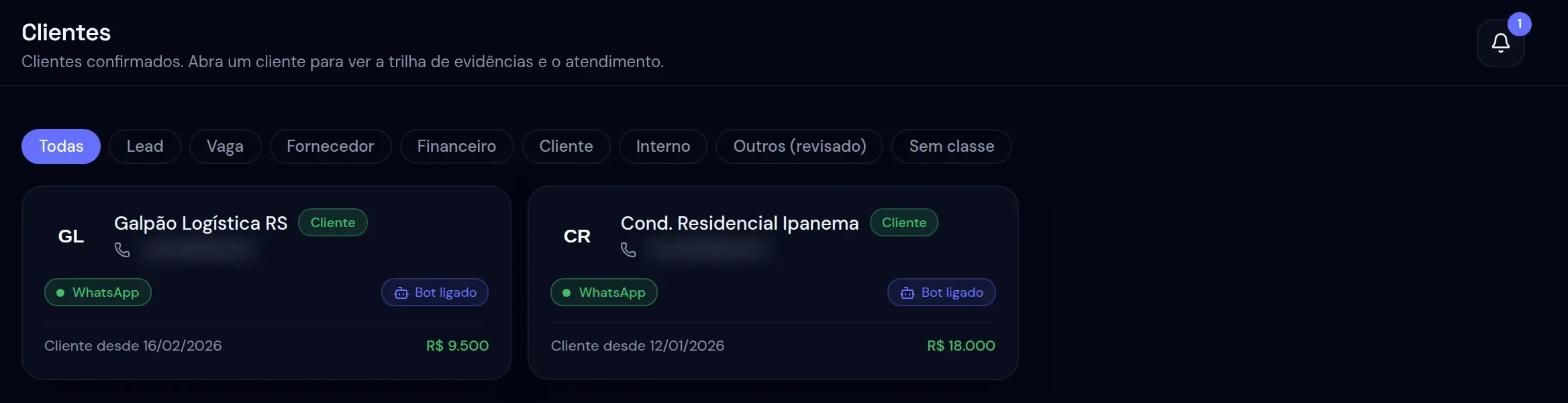
- Filtrar por classe — Lead, Vaga, Fornecedor, Financeiro, Cliente, Interno, Outros ou Sem classe.
- Cliente — O vínculo da pessoa.
- Bot ligado — Se o atendente de IA responde este cliente.
- Cliente desde — Desde quando a pessoa é cliente.
- Valor ganho — A soma de todas as vendas ganhas com este cliente.
Uma pessoa entra em Clientes quando:
- um negócio dela é fechado como Ganhou no funil; ou
- alguém usa Marcar como cliente na ficha, ou muda o vínculo para Cliente.
Ser cliente não exige uma venda registrada no WaHub: quem já era cliente antes pode ser marcado direto. Cliente desde mostra a data da primeira venda ganha no WaHub; sem venda, mostra Cliente desde antes do WaHub.
Cada cartão mostra se o atendente de IA está ligado ou desligado para aquele cliente e o total ganho em todas as vendas. Clique no cartão para abrir a ficha completa.