
Conhecendo o WaHub
O WaHub reúne em um só lugar o WhatsApp da empresa, o funil de vendas e o atendente de IA. Toda a equipe responde pelo mesmo número, cada um no seu navegador.
Onde fica: o menu à esquerda aparece em todas as telas
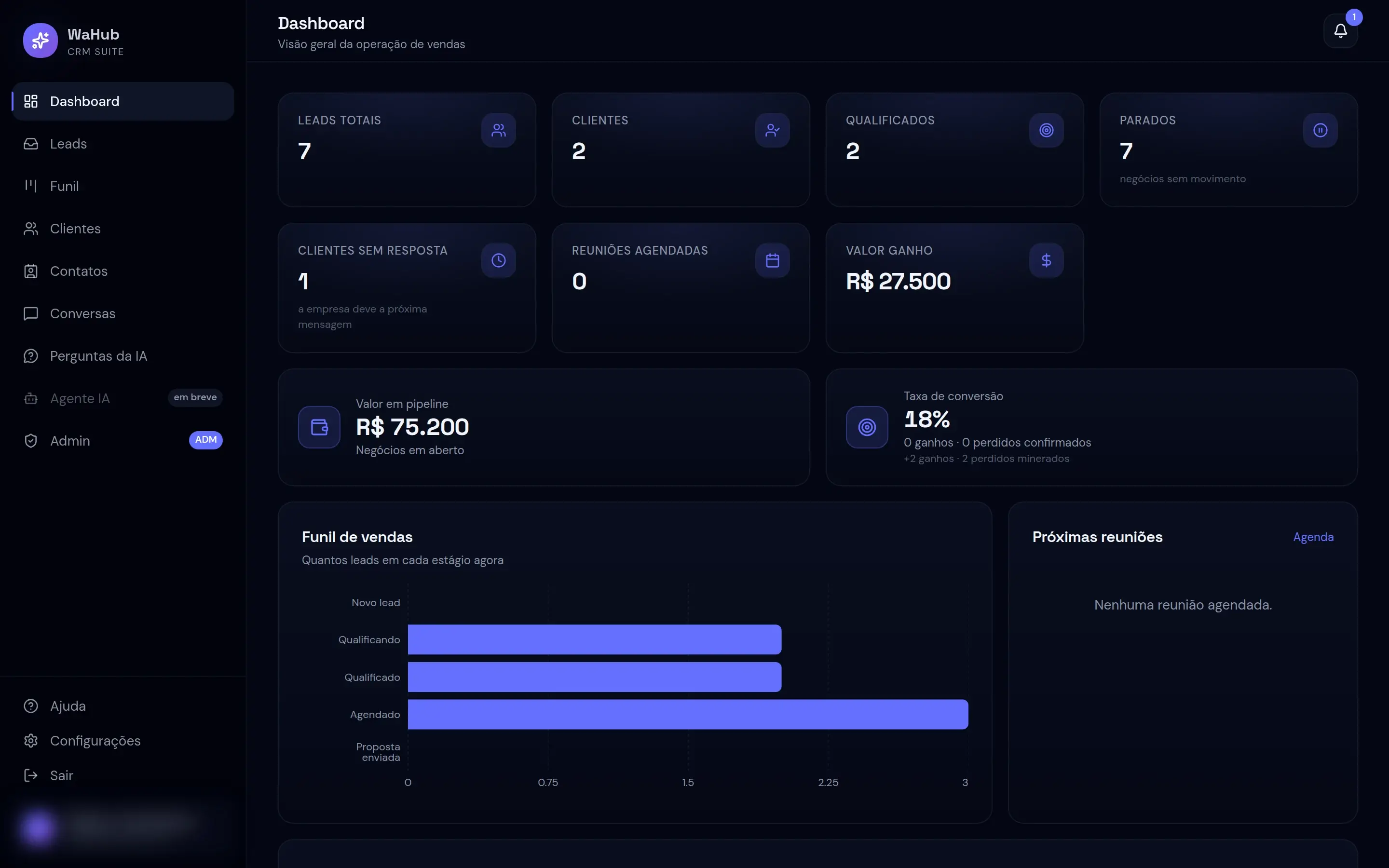
- Dashboard — Os números da operação de vendas.
- Leads — Quem falou com a empresa e ainda não está no funil.
- Funil — Os negócios em aberto, por etapa.
- Clientes — Contatos confirmados como clientes.
- Contatos — Todas as pessoas com quem a empresa já conversou.
- Conversas — A caixa de entrada do WhatsApp, onde você responde.
- Perguntas da IA — Decisões que a IA pede para uma pessoa tomar. Só o Supervisor vê.
- Admin — Equipe, número do WhatsApp e atendente de IA. Só o Supervisor vê.
- Ajuda — Abre esta central de ajuda em uma nova aba.
- Sino — Clientes aguardando resposta, em qualquer tela.
| Item do menu | Para que serve | Guia |
|---|---|---|
| Dashboard | Ver de relance quantos negócios, clientes e reuniões existem. | O que cada número conta |
| Leads | Decidir quem vale entrar no funil. | Leads |
| Funil | Acompanhar cada negócio até ganhar ou perder. | Como o funil funciona |
| Clientes e Contatos | Consultar e organizar as pessoas. | Contatos e clientes |
| Conversas | Ler e responder as mensagens do WhatsApp. | Lista e filtros |
| Perguntas da IA | Responder o que a IA não decide sozinha. | Perguntas da IA |
| Admin | Convidar a equipe e ajustar o número. | Convidar a equipe |
Perguntas da IA e Admin só aparecem para quem tem o papel Supervisor. Para ele, Configurações, no rodapé do menu, também leva a Admin. Quem é Closer vê as demais telas. Veja Closer ou Supervisor?
O que ainda não está disponível
Seção intitulada “O que ainda não está disponível”No celular
Seção intitulada “No celular”No celular o menu fica escondido. Toque no botão ☰, no canto superior esquerdo, para abri-lo. O sino continua no canto superior direito.
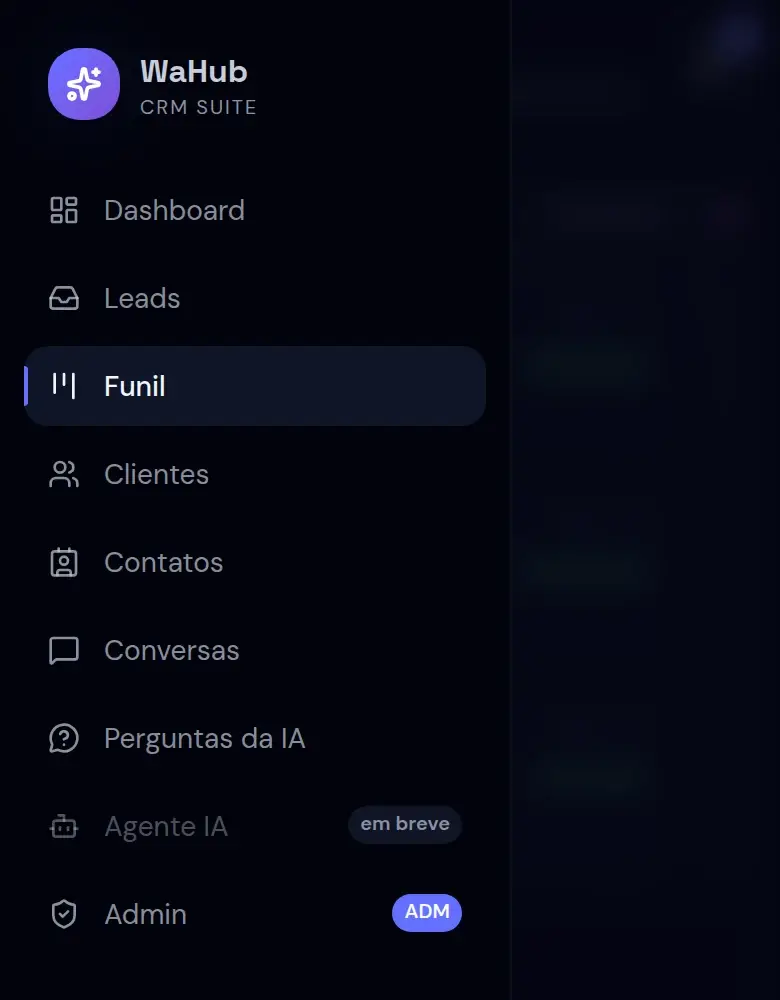
- Tela atual — A tela em que você está fica destacada.