
Responder pelo WaHub ou pelo celular
Você pode responder um cliente de dois jeitos: pela tela Conversas do WaHub, no navegador, ou pelo aplicativo WhatsApp Business do celular, se o número da empresa também estiver conectado nele. Os dois caminhos ficam registrados na mesma conversa.
Onde fica: menu → Conversas → clique na conversa
Responder pelo WaHub
Seção intitulada “Responder pelo WaHub”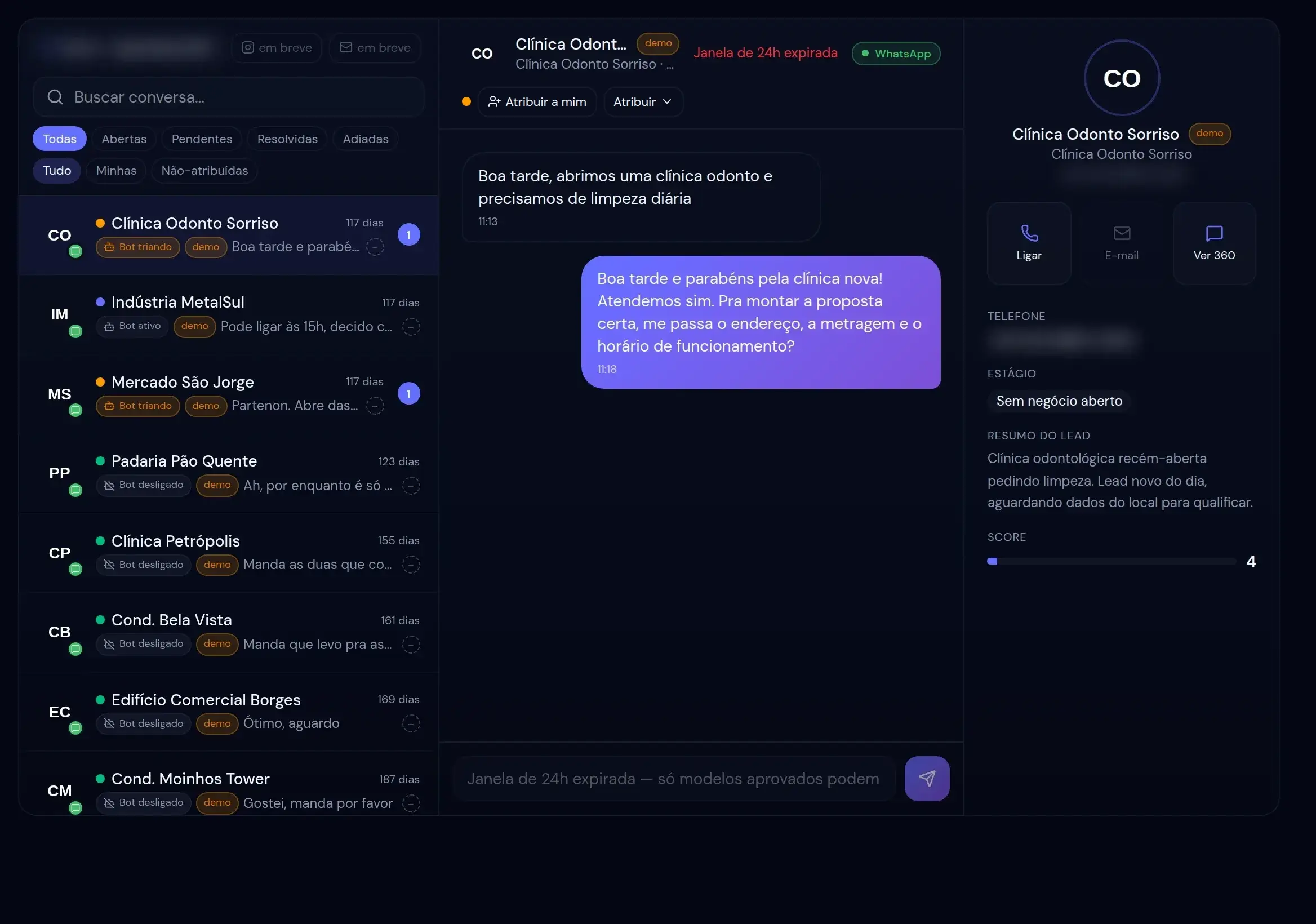
- Mensagem enviada pela empresa — As mensagens da empresa ficam à direita, em roxo, sejam da equipe ou do atendente de IA.
- Caixa de mensagem — Digite a resposta aqui. Fica bloqueada quando a janela de 24 horas está fechada.
- Enviar mensagem — Envia a resposta pelo WhatsApp da empresa.
- Em Conversas, clique na conversa do cliente.
- Digite a mensagem na caixa Responder via WhatsApp…, embaixo.
- Clique no botão de enviar ou aperte Enter.
Como saber se deu certo: a mensagem aparece à direita, em roxo, com o horário e um sinal de entrega:
| Sinal | Quer dizer |
|---|---|
| ✓ um tique | Enviada: saiu do WaHub. |
| ✓✓ dois tiques | Entregue no celular do cliente. |
| ✓✓ dois tiques coloridos | Lida pelo cliente. |
| ⚠ Falha ao enviar | Não chegou ao cliente. Embaixo aparece o motivo, em português. |
O que muda quando você responde
Seção intitulada “O que muda quando você responde”A primeira resposta de uma pessoa da equipe faz três coisas ao mesmo tempo:
- Desliga o atendente de IA para esse cliente. A partir daí, só a equipe responde. A conversa passa a mostrar Bot desligado. Para religar, veja Como o atendente de IA funciona.
- Tira a conversa do sino. O cliente deixa de estar aguardando resposta.
- Coloca a conversa como Aberta, se ela estava Pendente com a IA.
Se a conversa ainda não tinha responsável, quem respondeu pelo WaHub vira o responsável automaticamente.
Responder pelo celular
Seção intitulada “Responder pelo celular”Se a empresa também usa o aplicativo WhatsApp Business no celular com o mesmo número, você pode responder por lá. A resposta aparece no WaHub na mesma conversa, e tem o mesmo efeito de responder pelo WaHub: desliga a IA para esse cliente e tira a conversa do sino.
A única diferença: uma resposta pelo celular não escolhe responsável. Se você quer que a conversa fique com alguém, use Atribuir a mim ou Atribuir. Veja Resolver, Adiar e Atribuir.
Enviar um modelo do WhatsApp
Seção intitulada “Enviar um modelo do WhatsApp”Depois de 24 horas sem mensagem do cliente, o WhatsApp só deixa a empresa mandar modelos: mensagens prontas, aprovadas antes pela Meta. Entenda em A janela de 24 horas.
Se o supervisor ligou os modelos para o número, aparece o botão Modelo ao lado da caixa de mensagem.
- Clique em Modelo. Abre a janela Enviar modelo do WhatsApp.
- Escolha um modelo da lista.
- Preencha os campos que o modelo pede. A prévia mostra como a mensagem vai ficar.
- Em Quem responde quando o lead responder?, escolha:
- Eu: a conversa fica com você, e a IA não responde esse cliente.
- Bot: o atendente de IA atende a resposta do cliente. Se a IA estava desligada para esse contato, o WaHub avisa: “Isto reativa o bot para este contato.”
- Clique em Enviar.
Se algo der errado
Seção intitulada “Se algo der errado”| Sintoma | Causa | Como resolver |
|---|---|---|
| A caixa de mensagem está cinza e diz Janela de 24h expirada | O cliente não escreve há mais de 24 horas. | Envie um Modelo, ou espere o cliente escrever. |
| Não aparece o botão Modelo | Os modelos não estão ligados para o número. | Peça ao supervisor para ligar em Admin. Veja O número e o atendente. |
| Falha ao enviar embaixo da mensagem | O WhatsApp recusou a mensagem. | Leia o motivo que aparece embaixo e tente de novo. |
| Nenhum modelo disponível. | Nenhum modelo aprovado foi carregado. | O supervisor pode carregar os modelos em Admin → Modelos do WhatsApp → Sincronizar. |