
Resolver, Adiar e Atribuir uma conversa
Acima de cada conversa aberta ficam os botões que organizam o atendimento: Resolver e Adiar mudam a situação da conversa; Atribuir a mim e Atribuir dizem quem da equipe cuida dela.
Onde fica: menu → Conversas → clique na conversa → barra abaixo do nome do cliente

- Situação — Laranja: Pendente. Azul: Aberta. Verde: Resolvida. Cinza: Adiada.
- Resolver — Encerra a conversa.
- Adiar — Deixa a conversa para depois.
- Atribuir a mim — Você passa a ser o responsável.
- Atribuir — Escolhe outra pessoa da equipe como responsável, ou remove o responsável.
Qual botão usar
Seção intitulada “Qual botão usar”| Você quer… | Use | O que acontece |
|---|---|---|
| Encerrar um atendimento que terminou | Resolver | A conversa fica Resolvida (bolinha verde) e sai do filtro Abertas. |
| Deixar para depois, sem encerrar | Adiar | A conversa fica Adiada (bolinha cinza), vai para o filtro Adiadas e sai do sino. |
| Pegar a conversa para você | Atribuir a mim | Seu nome passa a aparecer como responsável. |
| Passar para um colega | Atribuir → nome do colega | O botão passa a mostrar Resp.: e o nome do colega. |
| Deixar sem responsável | Atribuir → Remover atribuição | A conversa volta para Não-atribuídas. |
| Voltar atrás de um Resolver ou Adiar | Reabrir | A conversa volta a ficar Aberta. |
Resolver
Seção intitulada “Resolver”- Abra a conversa.
- Clique em Resolver.
Como saber se deu certo: a bolinha fica verde, e no lugar de Resolver e Adiar aparece o botão Reabrir.
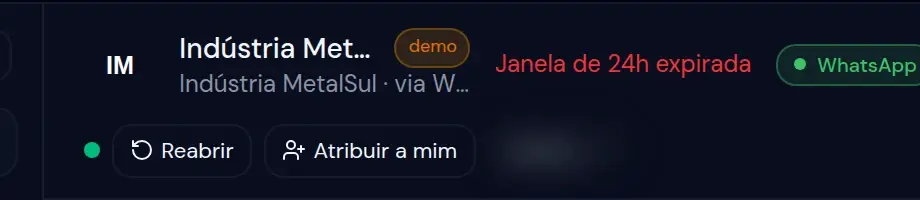
- Bolinha verde — A conversa está Resolvida.
- Reabrir — Desfaz o Resolver ou o Adiar.
Se o cliente escrever de novo, a conversa reabre sozinha. Quem atende depende de um ajuste do número, em Admin → O bot volta…:
- ao resolver a conversa: a conversa volta como Pendente e o atendente de IA responde o cliente de novo;
- nunca automaticamente: a conversa volta como Aberta, com a equipe, e a IA continua desligada.
Veja O número e o atendente.
Use Adiar quando a conversa ainda não terminou, mas não precisa de você agora. Por exemplo, o cliente disse que vai responder na semana que vem.
- Abra a conversa.
- Clique em Adiar.
Como saber se deu certo: a bolinha fica cinza, a conversa aparece no filtro Adiadas e sai do sino.
Uma conversa adiada sai do estado Adiada de dois jeitos:
- O cliente escreve. A conversa volta sozinha como Aberta, com a equipe, e volta para o sino, porque o cliente está esperando resposta.
- Alguém clica em Reabrir.
Atribuir a mim e Atribuir
Seção intitulada “Atribuir a mim e Atribuir”O responsável é quem da equipe cuida daquela conversa. Ele aparece com as iniciais na lista de conversas, e as conversas dele aparecem no filtro Minhas.
- Atribuir a mim: um clique e você vira o responsável. O botão some quando você já é o responsável.
- Atribuir: abre a lista da equipe. Clique em um nome para passar a conversa para essa pessoa. Se já existe um responsável, o botão mostra Resp.: e o nome dele, e a lista ganha a opção Remover atribuição.
Você não precisa atribuir antes de responder: quem responde pelo WaHub uma conversa sem responsável vira o responsável automaticamente. Já uma resposta pelo celular não escolhe responsável.
Por que não aparecem Resolver e Adiar
Seção intitulada “Por que não aparecem Resolver e Adiar”Enquanto o atendente de IA está fazendo a triagem (situação Pendente, bolinha laranja, etiqueta Bot triando), os botões Resolver e Adiar não aparecem. Na barra ficam só Atribuir a mim e Atribuir. A conversa é da IA até ela terminar a triagem.

- Bolinha laranja — A conversa está Pendente: o atendente de IA está fazendo a triagem.
- Atribuir a mim — Continua disponível durante a triagem.
- Atribuir — Também continua disponível. Resolver e Adiar só aparecem quando a conversa fica Aberta.
Para ter Resolver e Adiar de volta, faça uma destas duas coisas:
- Responda o cliente (pelo WaHub ou pelo celular). A conversa passa a Aberta e a IA para de responder esse cliente.
- Espere a IA terminar a triagem. Quando ela passa a conversa para a equipe, a conversa fica Aberta e os botões aparecem.
Em casos raros, o WaHub pode recusar a mudança mesmo com o botão na tela: a situação da conversa mudou nesse meio-tempo (por exemplo, o cliente escreveu e a IA voltou a atender) e a tela ainda mostrava a anterior. Aí aparece um aviso como este:
Não é possível marcar esta conversa como resolvida no estado atual.
(ou adiada, no caso do Adiar). Recarregue a página para ver a situação atual da conversa e tente de novo.