
O número e o atendente de IA
Na tela Admin, o supervisor controla o número de WhatsApp da empresa e o atendente de IA que responde por ele.
Onde fica: menu → Admin (só para supervisores)
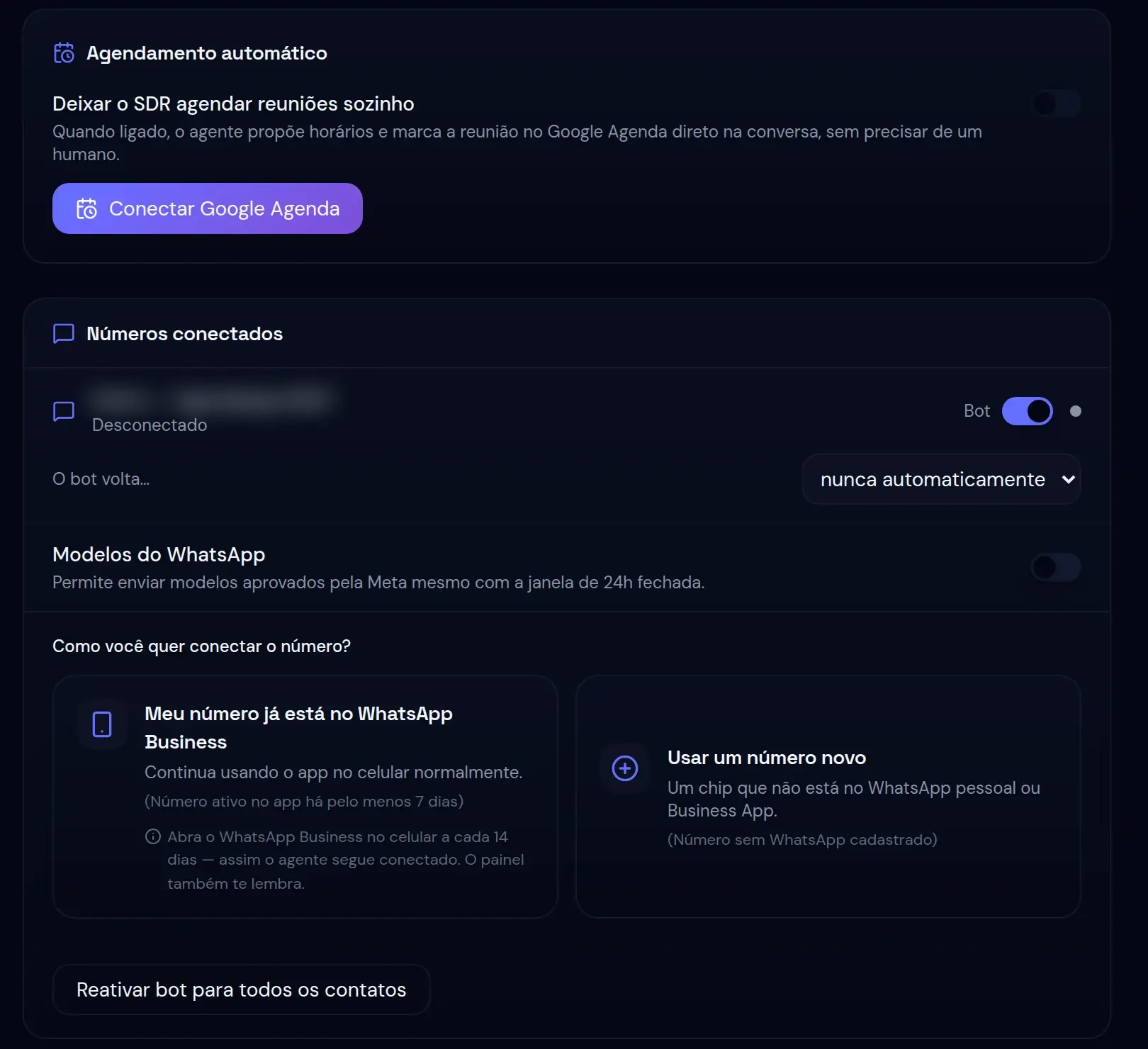
- Agendamento automático — Deixa o atendente de IA marcar reuniões sozinho.
- Conectar Google Agenda — Liga o WaHub à agenda da empresa. É preciso antes de ligar o agendamento.
- Bot — Liga ou desliga o atendente de IA para todo o número.
- O bot volta… — Se o atendente volta a responder quando o cliente escreve numa conversa resolvida.
- Modelos do WhatsApp — Permite enviar modelos aprovados pela Meta com a janela de 24h fechada.
- Conectar o número — As duas formas de ligar um número de WhatsApp ao WaHub.
- Reativar bot para todos os contatos — Religa o atendente para todos os contatos da empresa.
Agendamento automático
Seção intitulada “Agendamento automático”Com o agendamento automático ligado, o atendente de IA propõe horários ao cliente e marca a reunião no Google Agenda direto na conversa, sem precisar de uma pessoa. As reuniões aparecem na Agenda.
- Em Agendamento automático, clique em Conectar Google Agenda e entre com a conta Google da agenda da empresa.
- De volta ao WaHub, aparece Google Agenda conectado.
- Ligue o botão de Agendamento automático.
O botão fica travado enquanto o Google Agenda não está conectado.
O atendente de IA no número
Seção intitulada “O atendente de IA no número”Em Números conectados, cada número tem:
- Conectado ou Desconectado: se o número está ligado ao WhatsApp.
- O botão Bot: liga ou desliga o atendente de IA para todos os clientes do número. Desligado, ninguém é atendido pela IA.
- O bot volta…: o que acontece quando o cliente escreve numa conversa Resolvida.
- ao resolver a conversa: a conversa volta como Pendente e a IA atende de novo.
- nunca automaticamente: a conversa volta para a equipe e a IA continua desligada para aquele cliente.
Os detalhes estão em Como o atendente de IA funciona.
Modelos do WhatsApp
Seção intitulada “Modelos do WhatsApp”Ligue Modelos do WhatsApp para a equipe poder enviar modelos aprovados pela Meta quando a janela de 24 horas já fechou. Os modelos são criados e aprovados no WhatsApp Manager, da Meta; no WaHub, clique em Sincronizar para trazê-los. Veja Enviar um modelo.
Conectar o número
Seção intitulada “Conectar o número”Em Como você quer conectar o número?, escolha:
| Opção | Para quem |
|---|---|
| Meu número já está no WhatsApp Business | Para quem já atende pelo aplicativo WhatsApp Business no celular. O número precisa estar ativo no aplicativo há pelo menos 7 dias. A equipe continua podendo responder pelo celular. |
| Usar um número novo | Um chip que ainda não está em nenhum WhatsApp, nem pessoal nem Business. |
A conexão abre uma janela da Meta (Facebook) onde você entra e escolhe a empresa e o número. Se a janela não abrir, libere os pop-ups do navegador para o WaHub.
Reativar bot para todos os contatos
Seção intitulada “Reativar bot para todos os contatos”Este botão religa o atendente de IA para todos os contatos da empresa, inclusive aqueles em que alguém desligou a IA de propósito.
- Clique em Reativar bot para todos os contatos.
- O WaHub pergunta Reativar o bot para todos os contatos?
- Clique em Reativar bot para confirmar, ou em Cancelar para desistir.
Como saber se deu certo: aparece Bot reativado para N contatos., em que N é o total de contatos.