
A ficha do contato (Ver 360)
A ficha, também chamada de Ver 360, reúne tudo sobre uma pessoa: a conversa do WhatsApp, os negócios, as reuniões, as informações que a IA juntou e os ajustes do atendente de IA.
Onde fica: clique num card do Funil, ou em Ver 360 no painel da direita em Conversas
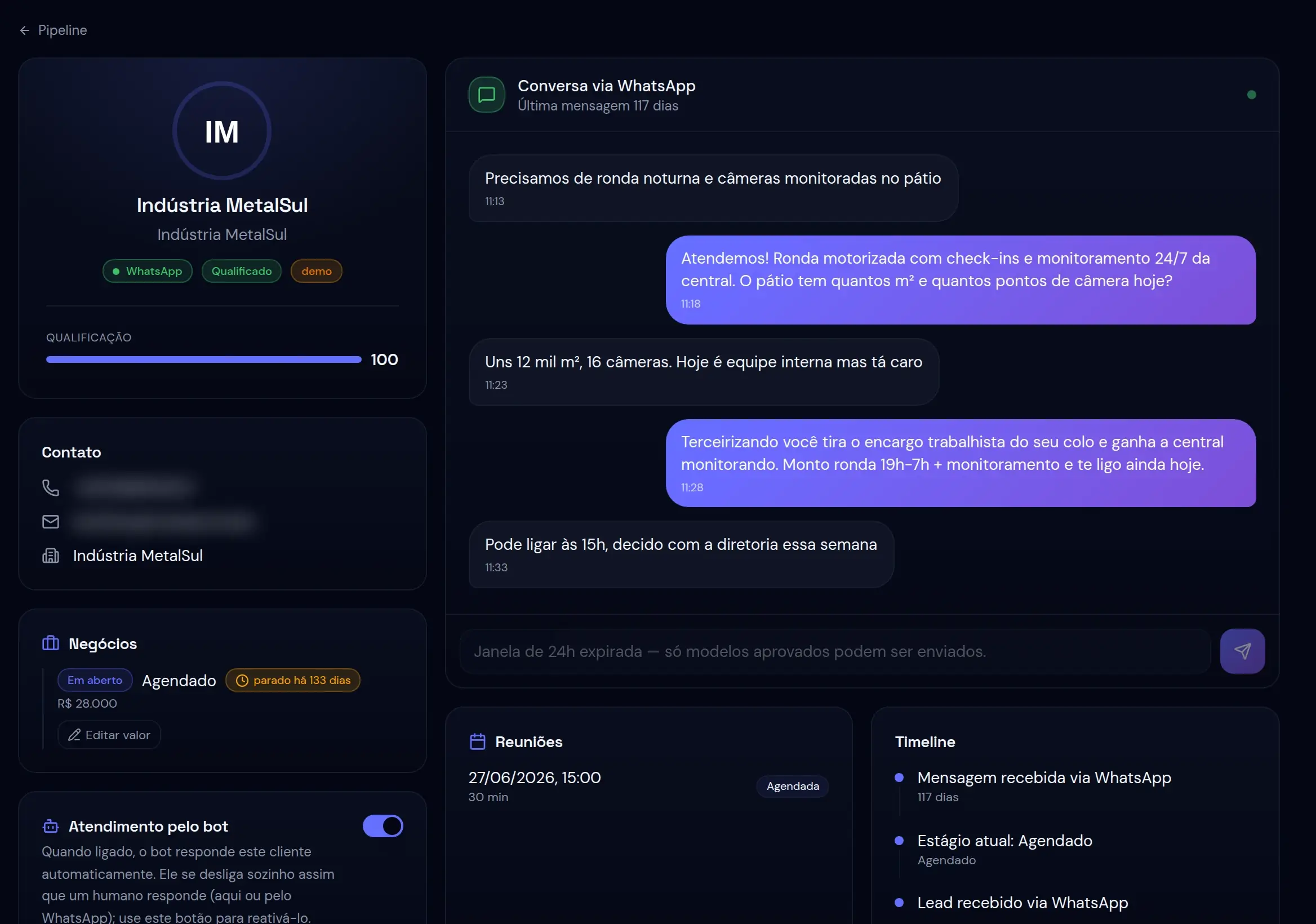
- Voltar — Volta para o funil. Se você abriu a ficha em Perguntas da IA, o link se chama Perguntas da IA e volta para a mesma pergunta.
- Qualificação — O mesmo número do card, de 0 a 100.
- Contato — Telefone, e-mail e empresa.
- Negócios — Os negócios desta pessoa: em aberto, ganhos e perdidos.
- Conversa via WhatsApp — A conversa completa, com o histórico.
- Responder — Responde o cliente direto daqui, como na tela Conversas.
- Reuniões — As reuniões marcadas com esta pessoa.
- Timeline — Os principais acontecimentos do contato.
O que tem na ficha
Seção intitulada “O que tem na ficha”Coluna da esquerda
- Nome, canal e status do lead (por exemplo Qualificado), e a Qualificação, que é o número do card.
- Contato: telefone, e-mail e empresa.
- Negócios: cada negócio da pessoa, com a situação (Em aberto, Ganho, Perdido ou Retirado do funil), a etapa, o valor e o aviso parado há N dias, quando houver. Aqui você pode Definir valor ou Editar valor, Confirmar valor quando o valor foi sugerido pela IA, e Reabrir um negócio fechado por engano.
- Atendimento pelo bot: liga ou desliga o atendente de IA só para esta pessoa. Veja Como o atendente de IA funciona.
- Marcar como cliente: veja abaixo.
- Vínculo, Classe do contato e Status do lead: veja abaixo.
- Histórico do contato: quem mudou o quê, e quando. Mostra se a mudança veio da equipe, do atendente de IA, da revisão automática (Curador) ou do sistema.
- Resumo do lead: um resumo escrito pela IA, com as informações que ela juntou na conversa.
Coluna da direita
- Conversa via WhatsApp: a conversa inteira e a caixa para responder. A janela de 24 horas vale aqui também.
- Reuniões e Timeline.
Fotos, áudios e documentos na conversa
Seção intitulada “Fotos, áudios e documentos na conversa”Aqui e em Conversas, o que o cliente mandou aparece dentro da mensagem:
- Fotos, áudios e vídeos abrem ali mesmo. Os áudios e vídeos tocam na própria conversa.
- Documentos aparecem como um cartão com o nome do arquivo, o tipo e o tamanho. Baixar salva o arquivo com o nome original. Para PDF e texto, Abrir mostra o arquivo numa nova aba.
- A legenda que o cliente escreveu aparece como o texto da mensagem.
- Quando a IA leu a mídia, aparece embaixo, recolhido, Descrição da IA (foto), Resumo da IA (documento) ou Transcrição da IA (áudio), com a marca IA. Clique para ver o que a IA entendeu. Esse texto é da IA, não do cliente.
Marcar como cliente
Seção intitulada “Marcar como cliente”Use quando a pessoa já é cliente, mas o WaHub ainda não sabe.
- Na ficha, clique em Marcar como cliente.
- Se a pessoa tem um negócio em aberto, escolha o que fazer com ele:
- Ganho: “O negócio aberto foi uma venda: fecha como ganho.” Você pode informar o valor.
- Não era venda: “Já era cliente antes: o negócio aberto é descartado e nenhuma venda é contada.”
- Deixar aberto: “O negócio continua em andamento; só o vínculo muda.”
- Clique em Confirmar.
Como saber se deu certo: a pessoa passa a aparecer em Clientes.
Vínculo, Classe e Status do lead
Seção intitulada “Vínculo, Classe e Status do lead”| Campo | O que diz | Opções |
|---|---|---|
| Vínculo | O que esta pessoa é para a empresa. | Desconhecido, Cliente, Fornecedor, Parceiro, Equipe, Outro |
| Classe do contato | Para que setor o atendente de IA trata esta pessoa. Só supervisores veem. | Lead (SDR), Vaga, Fornecedor, Financeiro, Cliente (suporte), Interno, Outros, ou Sem classe — o bot classifica |
| Status do lead | O que a empresa acha desta pessoa como compradora, não da venda. | Novo, Em contato, Qualificado, Não qualificado, Desqualificado |
Não qualificado quer dizer que a pessoa não se encaixa no que a empresa atende. Desqualificado quer dizer que ela poderia comprar, mas não vai.